 中国智造
中国智造JOYZL SCADA 快速开始
以 Windows 64 位操作系统为例,快速搭建简单的运行调试环境。 如果要安装正式运行实例,请参考 安装部署
运行服务端
1. 下载最新版服务端程序 joyzl-scada-server_windows-AMD64_*.zip 到本地电脑。 可通过 JOYZL SCADA 官网 下载
2. 将服务端程序压缩包 joyzl-scada-server_windows-AMD64_*.zip 解压到本地磁盘任意位置。 可通过任意解压工具解压,通常 Windows 本身以支持 ZIP 压缩包解压。
3. 将授权许可文件(***.licence)复制到解压后的程序文件夹中。 程序文件夹名为 joyzl-scada-server 。 可联系技术支持获取试用授权许可。
4. 资源管理器打开并进入服务端程序文件夹 joyzl-scada-server, 找到程序文件夹中的 server.cmd 双击以启动程序。 服务端程序将以控制台方式启动,关闭控制台程序既停止。 首次启动时 Windows Defender 会提示是否允许网络通信,请全部勾选(专用网络和公用网络)并允许访问。
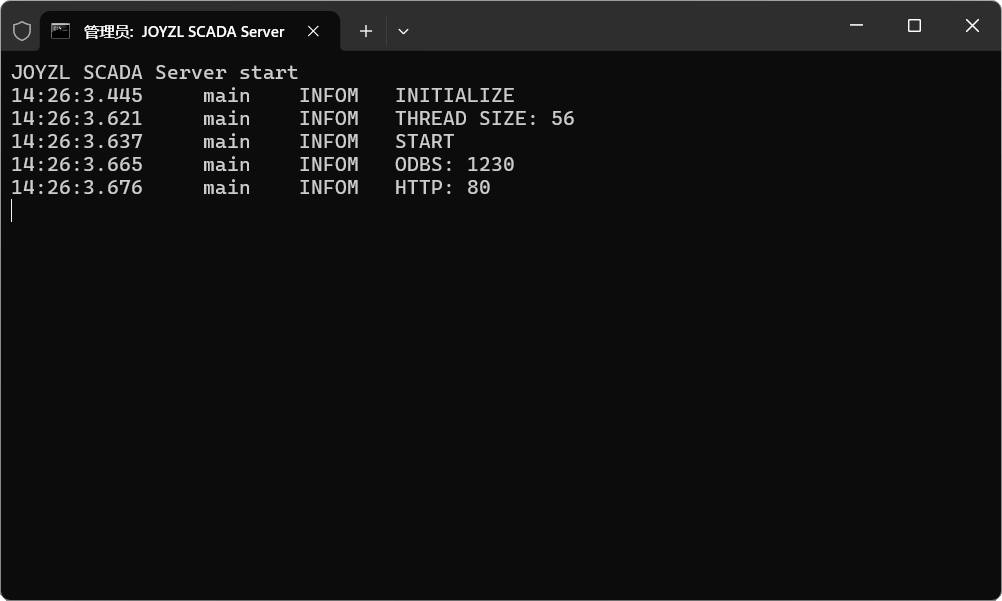
控制台输出 ODBS: 1230 和 HTTP: 80 分别为工作站连接端口和 HTTP (JSON) API 端口。 服务端运行所需的程序文件、配置文件(server.properties)和数据文件均位于当前程序文件夹中。
请查看并记录本机的IP地址,后续连接及调试接口均需要用到。 假设 192.168.2.21 为服务端的IP地址。
运行工作站
1. 下载最新版工作站程序 joyzl-scada-station_windows-AMD64_*.zip 到本地电脑。 可通过 JOYZL SCADA 官网 下载 ,请确保下载的工作站程序版本号前两段与服务端版本相同。
2. 将工作站程序压缩包 joyzl-scada-station_windows-AMD64_*.zip 解压到本地磁盘任意位置。 可通过任意解压工具解压,通常 Windows 本身以支持 ZIP 压缩包解压。
3. 资源管理器打开并进入工作站程序文件夹 joyzl-scada-station, 找到程序文件夹中的 station.exe 双击以启动程序。 首次启动程序会提示“安全免责声明”,请点击同意。
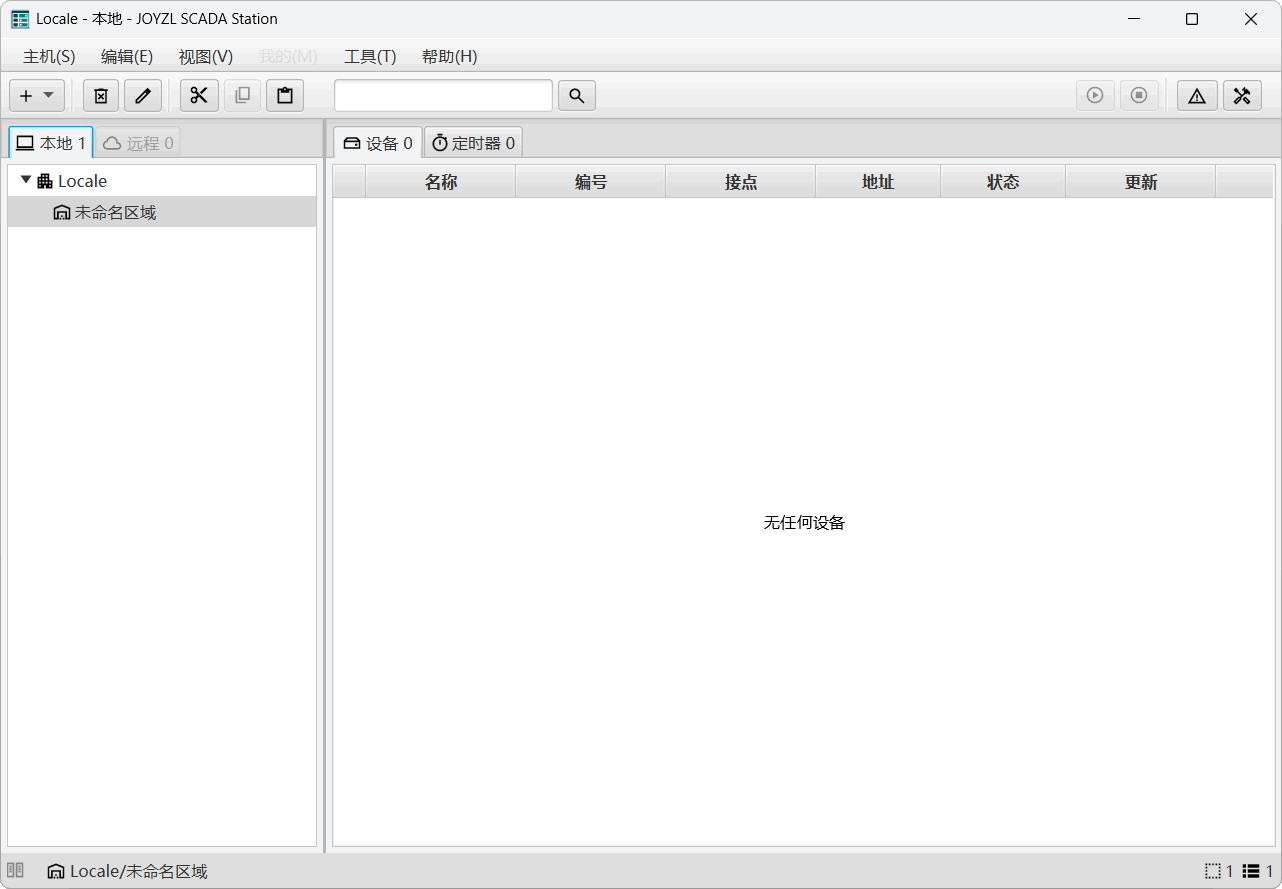
工作站启动后默认处于本地模式,可在本地模式调试验证设备通信。 远程模式即为服务端的通信配置,当前处于禁用状态,需要连接到服务端后才可用。
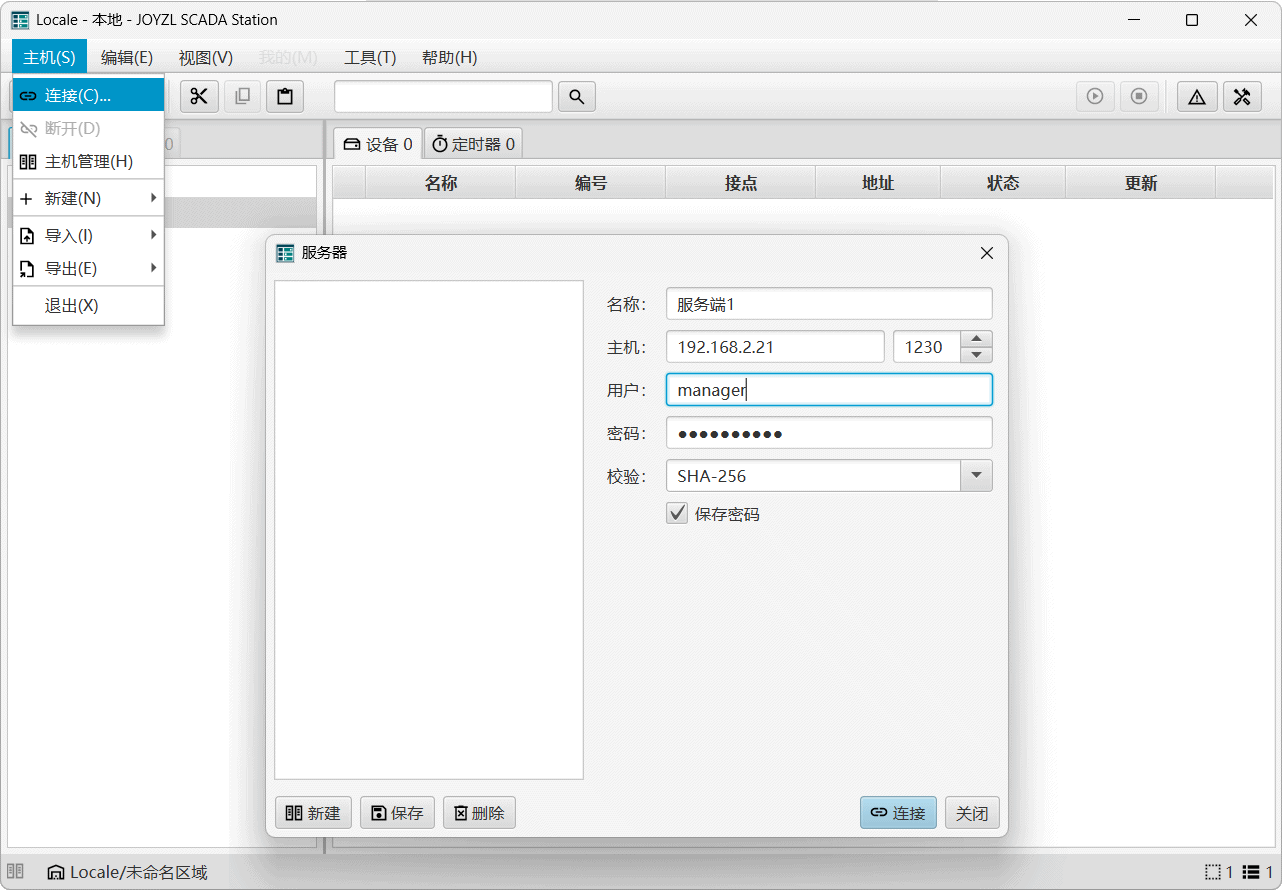
4. 连接到服务端以便对服务端进行配置。在工作站左上角菜单栏点击 主机 然后选择 连接 将打开连接服务端的对话框。在其中填入服务端的 IP 地址和端口(默认 1230), 服务端还没有任何账号时用户名和密码可任意填写,例如均为 manager。 最后点击 连接 按钮,连接服务端,连接成功后 远程 视图将可用。
配置服务端
首次运行的服务端没有任何数据,我们需要为其进行简单配置。 首先应添加一个管理员账号,然后设置轮值时间,之后便可陆续添加区域和设备。
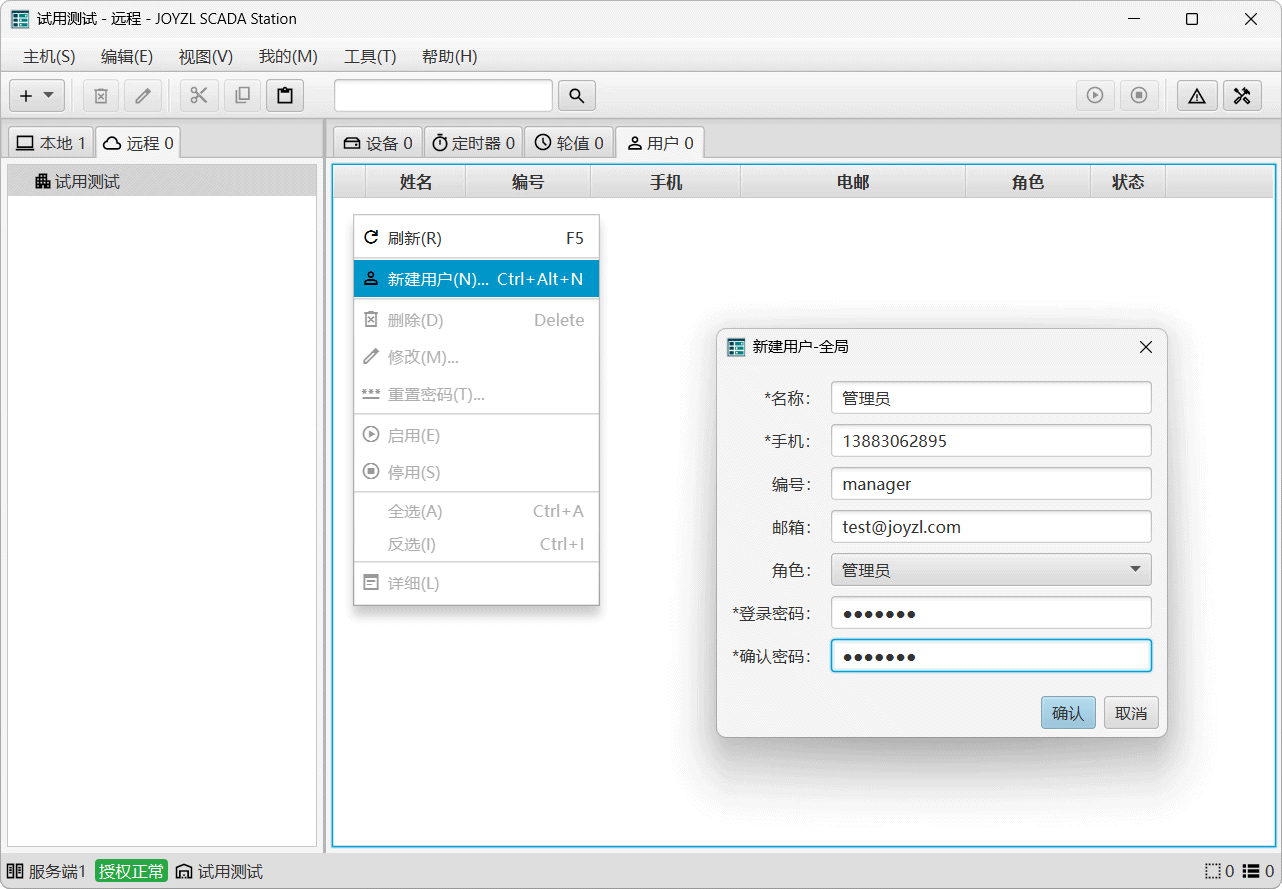
1. 添加管理员账号。 在工作站左侧选中 远程 ,并确保选中远程中的根接点; 在右侧选中 用户 视图, 右击视图下的空白处在弹出菜单中选择 新建用户 ,将打开 新建用户 对话框。 在对话框中填写用户信息(管理员),确保选择 角色 为 管理员 , 然后点击 确定 创建管理员账号。
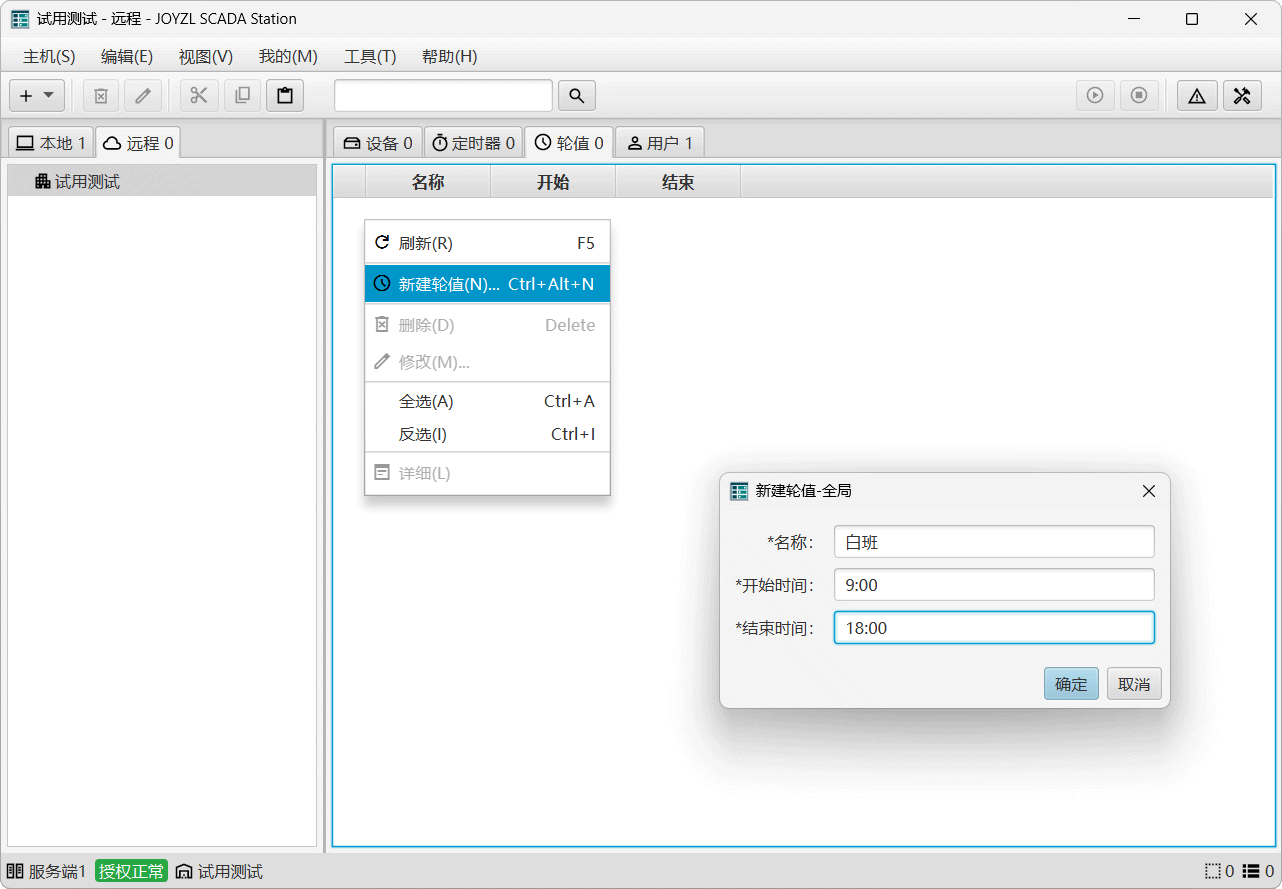
2. 添加轮值时间。 在工作站左侧选中 远程 ,并确保选中远程中的根接点; 在右侧选中 轮值 视图, 右击视图下的空白处在弹出菜单中选择 新建轮值 ,将打开 新建轮值 对话框。 在对话框中填写轮值名称和时间(白班),然后点击 确定 创建轮值。 以同样方式添加所需的其它轮值时段。
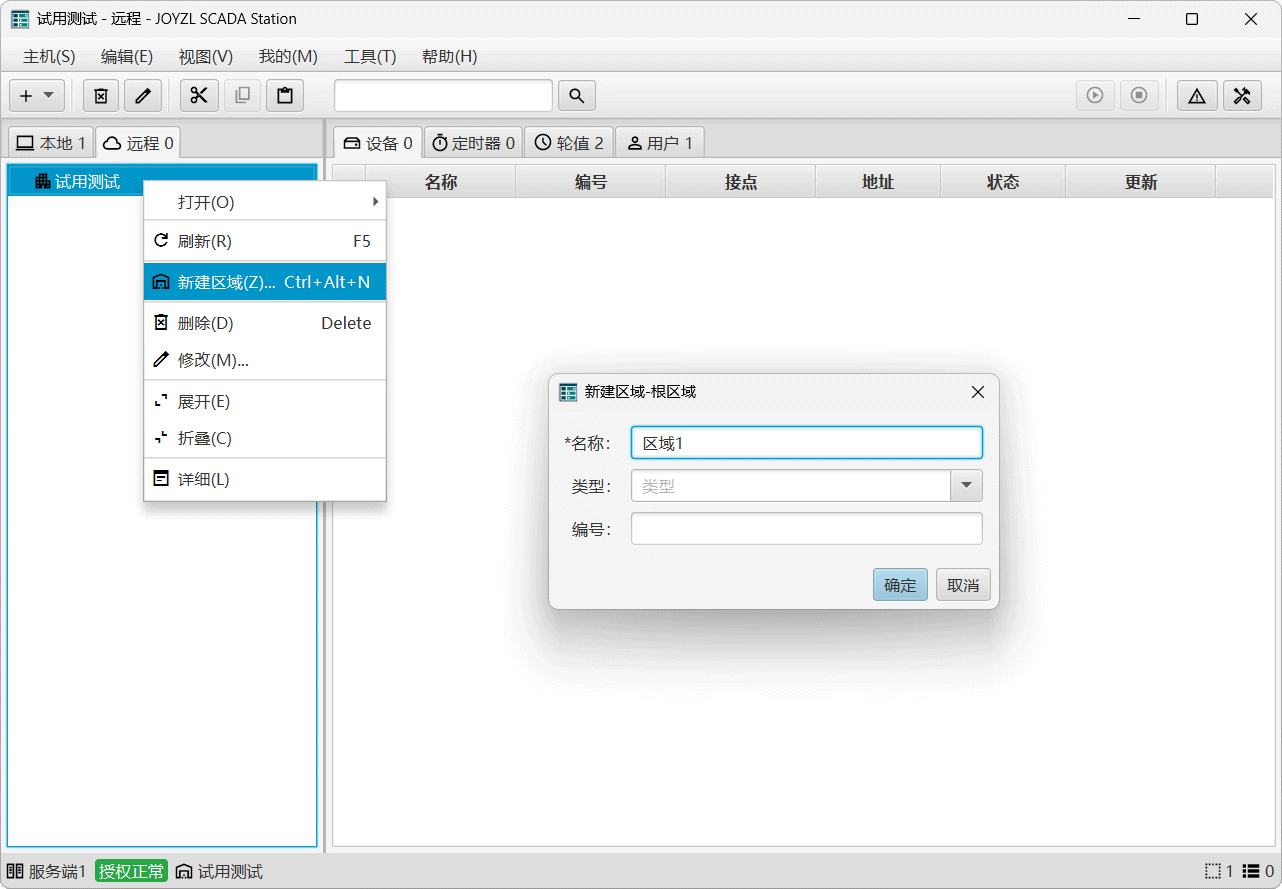
3. 添加区域。 在工作站左侧选中 远程 ,在 远程 视图下方选中根接点; 右击 试用测试 在弹出菜单中选择 新建区域 ,将打开 新建区域 对话框。 在对话框中填写区域名称(区域1),然后点击 确定 创建区域。 以同样方式添加所需的其它区域。
4. 添加设备。 在工作站左侧选中 远程 ,在 远程 视图下方选中 区域1; 在右侧选中 设备 视图, 右击视图下的空白处在弹出菜单中选择 新建设备 ,将打开 新建设备 对话框。 在对话框中填写设备名称和参数(设备1),然后点击 确定 创建设备。 以同样方式添加所需的其它设备。
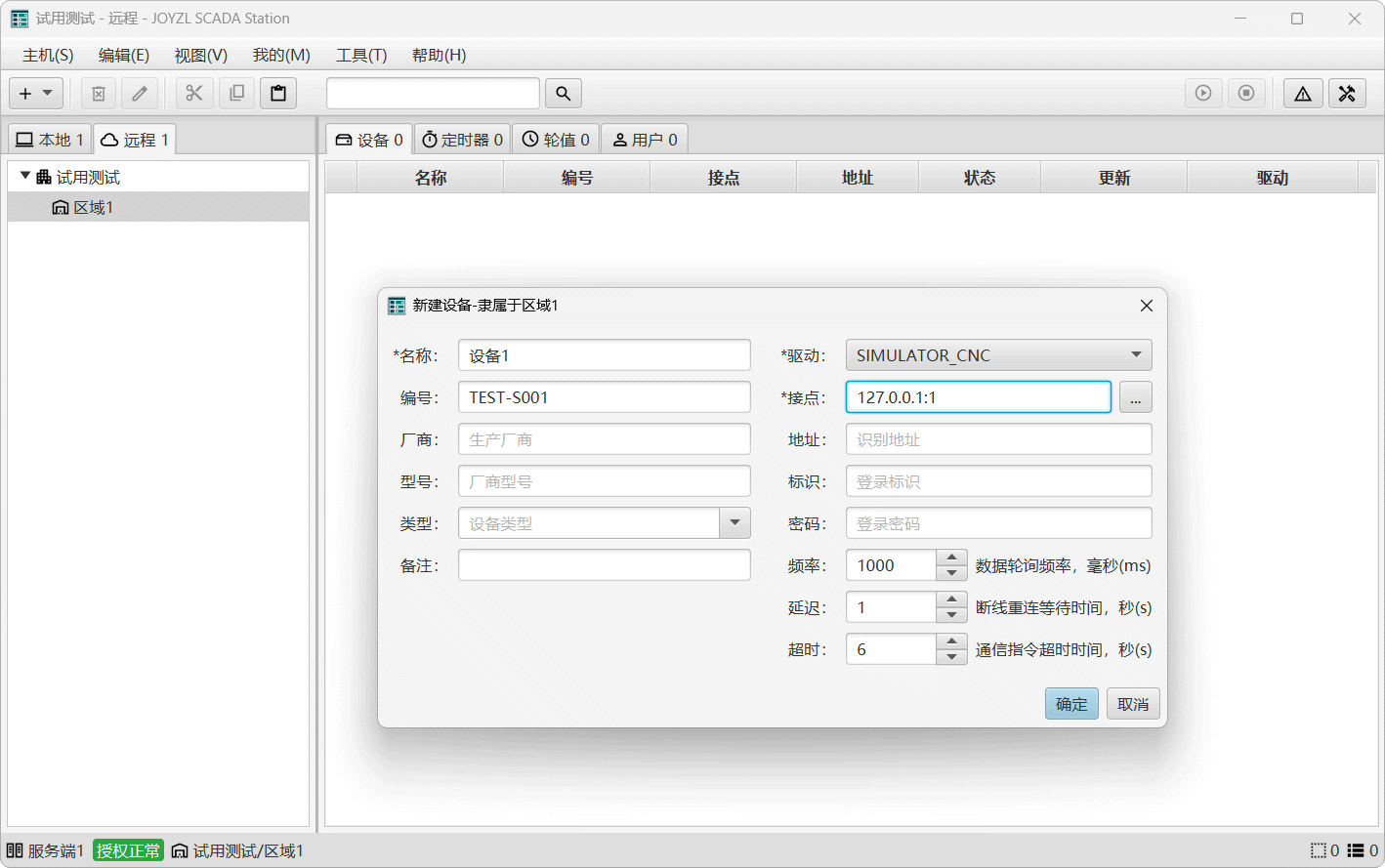
驱动:SIMULATOR_CNC 表示模拟设备,可无需真实设备即可通信; 接点:表示设备在网络中的地址和端口,模拟设备可任意指定不重复即可; 编号:表示设备的识别编号,指定编号才可自动生成生产型装备。 也可指定真实存在的设备,有关各种类型设备的通信和设置可参考 设备通信 。
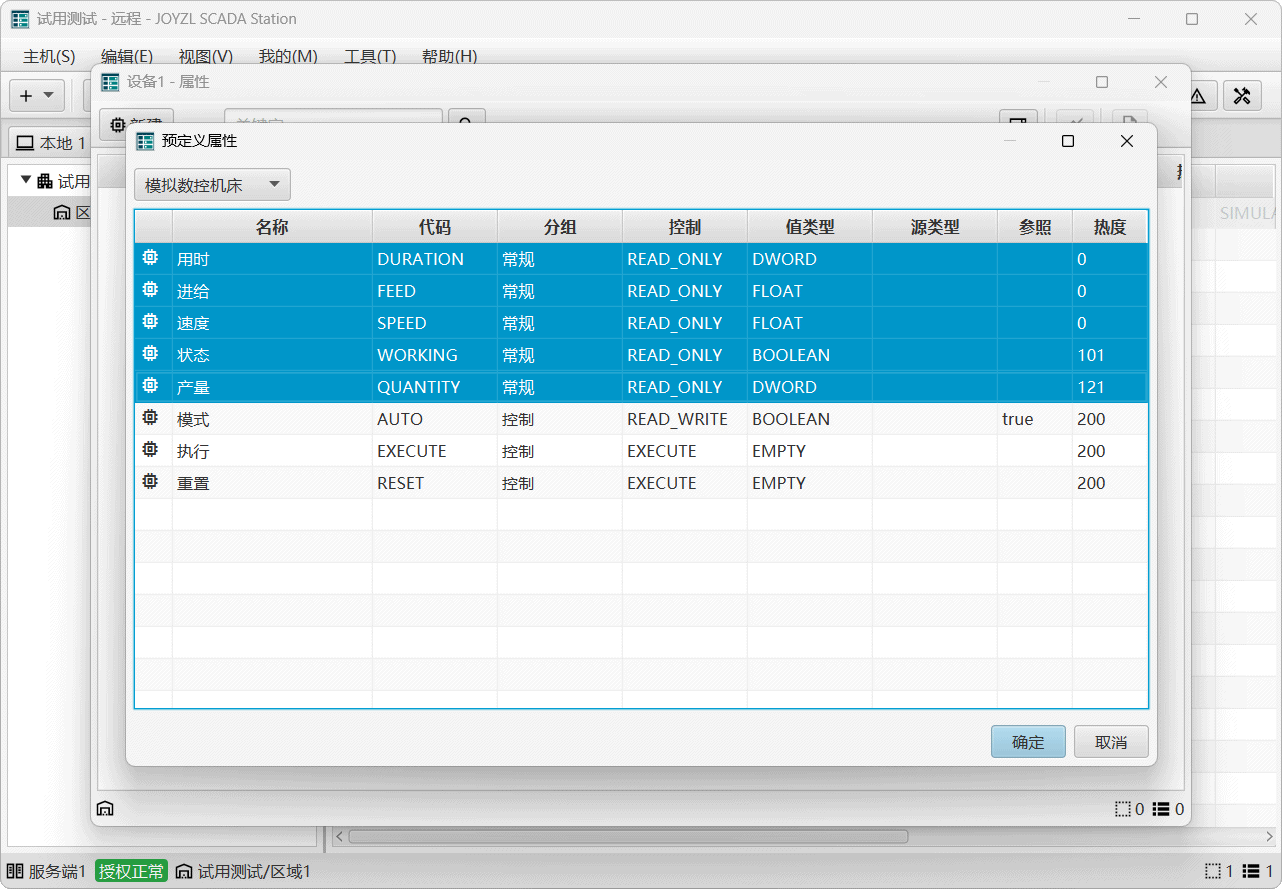
5. 添加设备属性。 在工作站左侧选中 远程 ,在 远程 视图下方选中 区域1; 在右侧选中 设备 视图, 双击视图下的 设备1 ,将打开 设备属性 对话框。 右击视图下的空白处在弹出菜单中选择 新建 再点击 预定义属性 , 将打开 预定义属性 对话框。
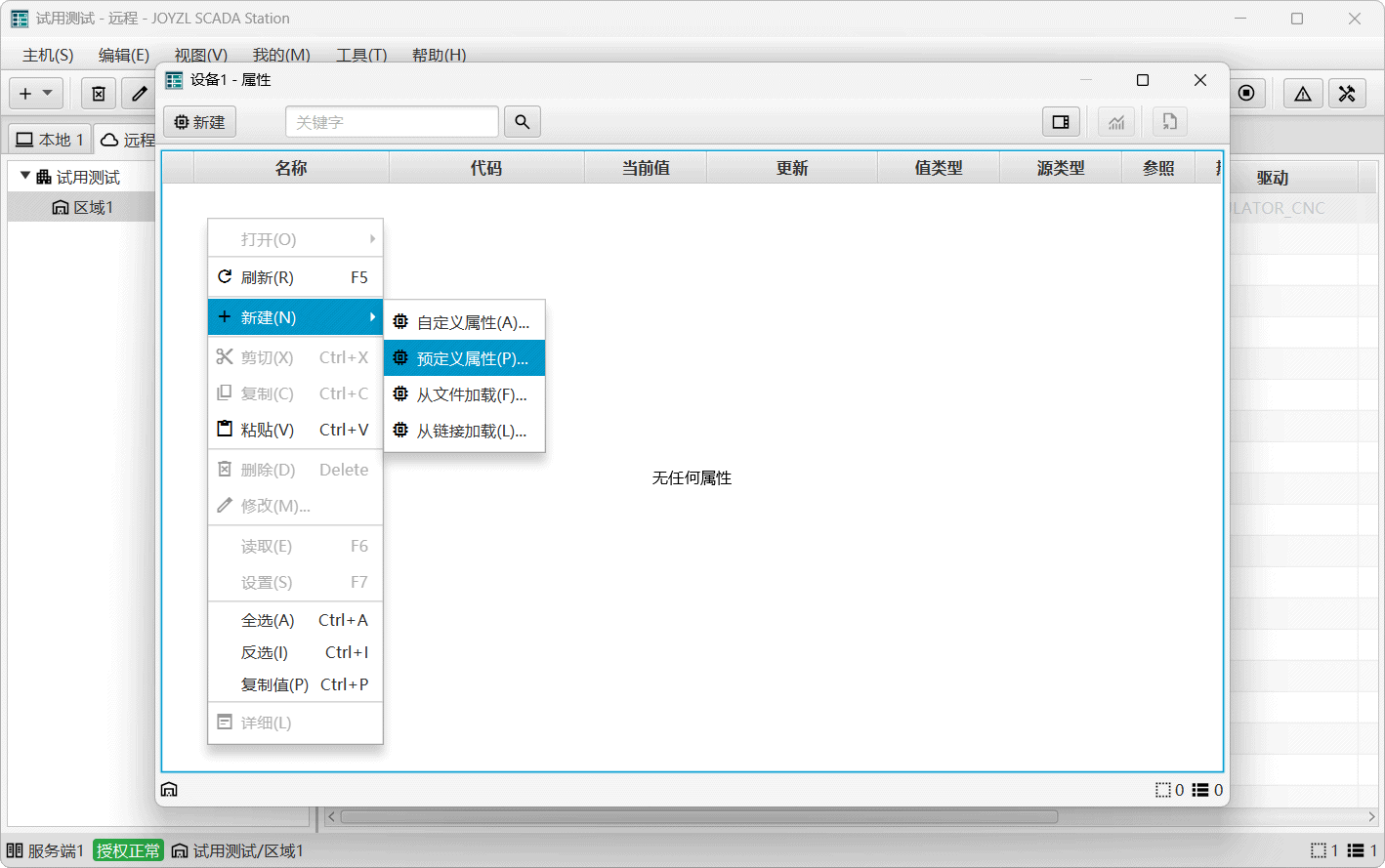
在 预定义属性 对话框列出了当前设备预先定义的所有可用属性。 可按住 Shift 或 Ctrl 点击选中多项属性, 选中所需的属性后,点击 确定 按钮添加属性到设备中。
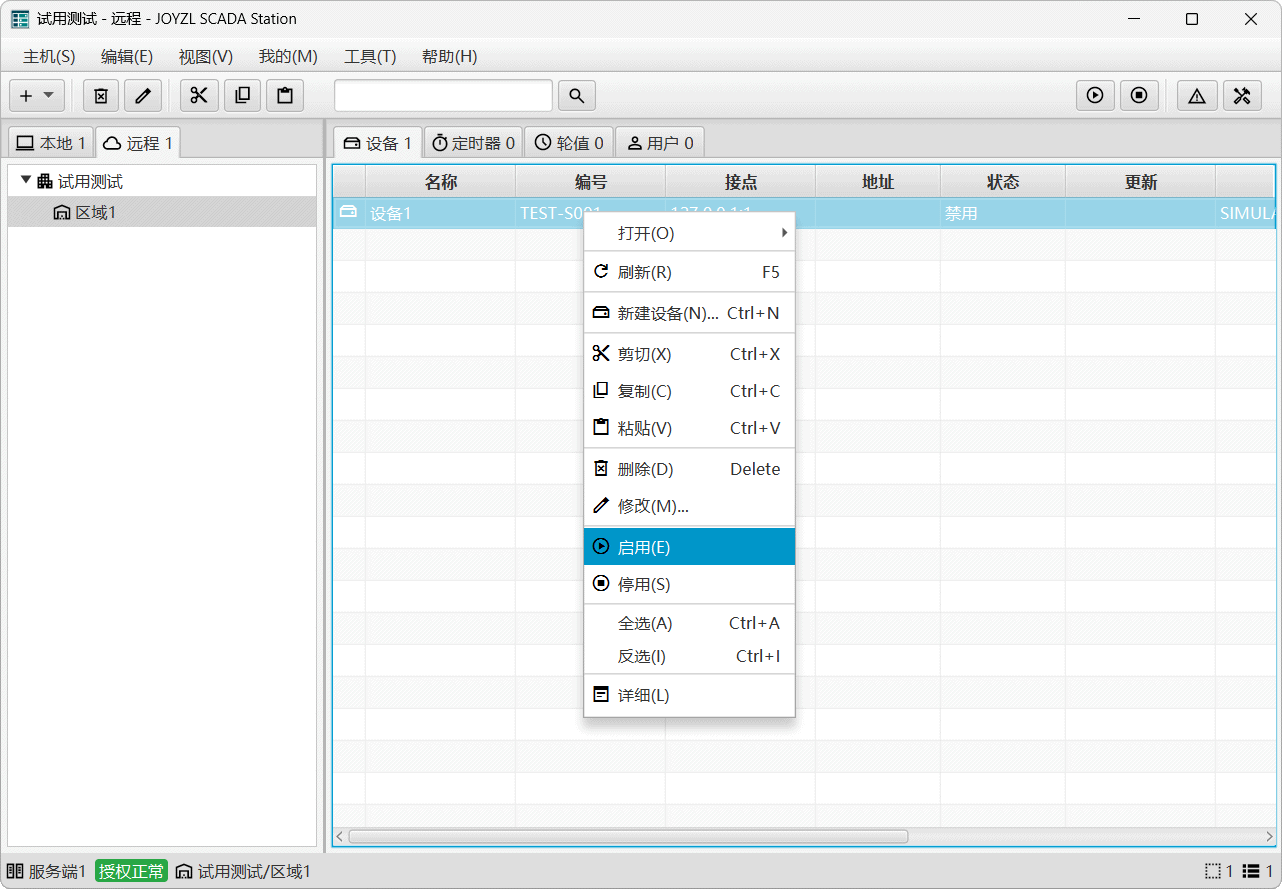
6. 启用设备,创建的设备默认处于禁用状态,必须将其启用才能通信。 在工作站左侧选中 远程 ,在 远程 视图下方选中 区域1; 在右侧选中 设备 视图,右击视图下的 设备1 ,在弹出菜单中点击 启用。
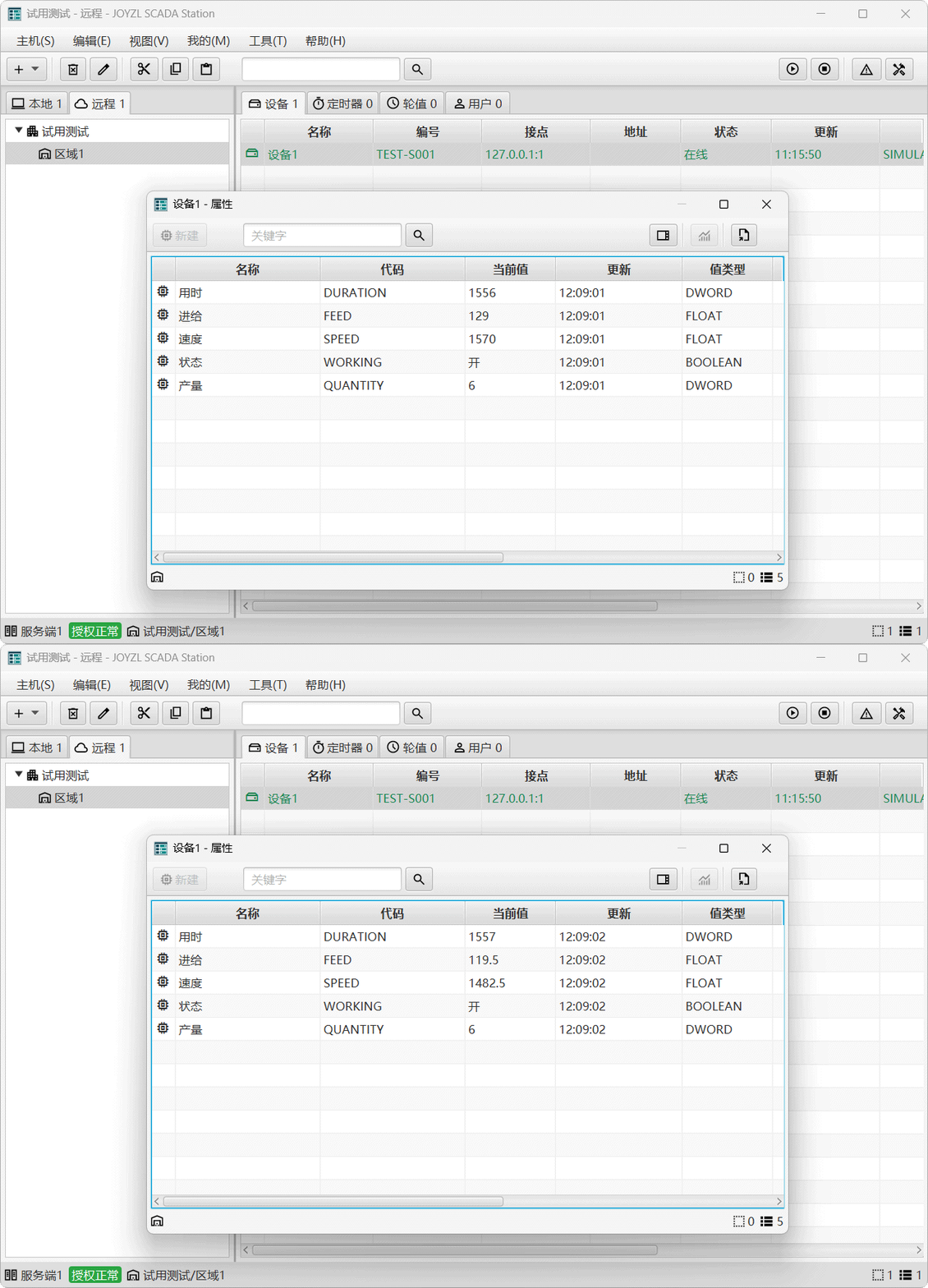
设备启用后将开始通信,服务端将尝试连接设备,如果连接成功设备中添加的属性将开始获取数据。 可再次双击设备打开 设备属性 对话框,可见属性值已获得并持续变化。
调试接口
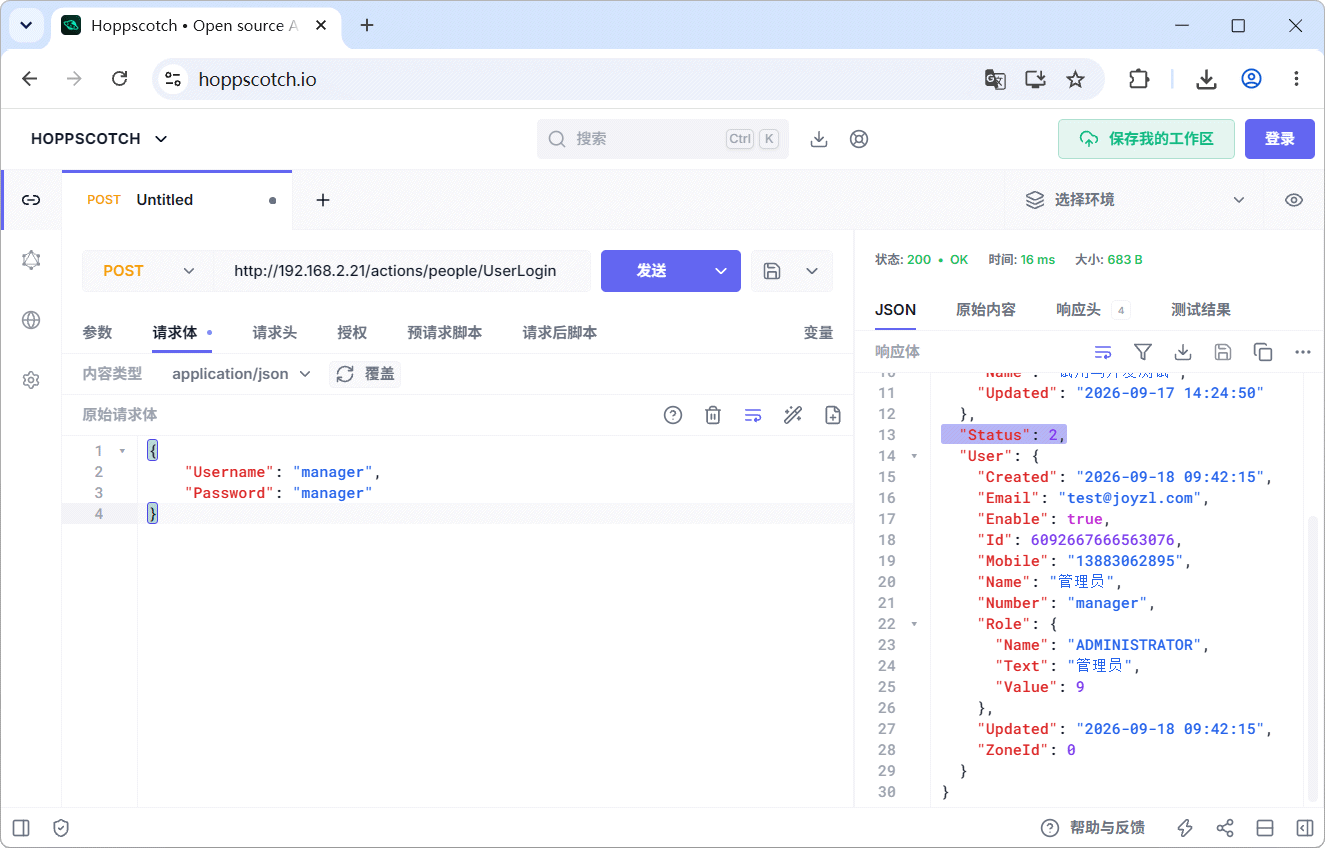
借助 Hoppscotch 在线工具来调试服务端的 HTTP API 接口。 假设 192.168.2.21 为服务端的IP地址,默认 80 端口。 Hoppscotch 是完全开源的 HTTP 调试工具。
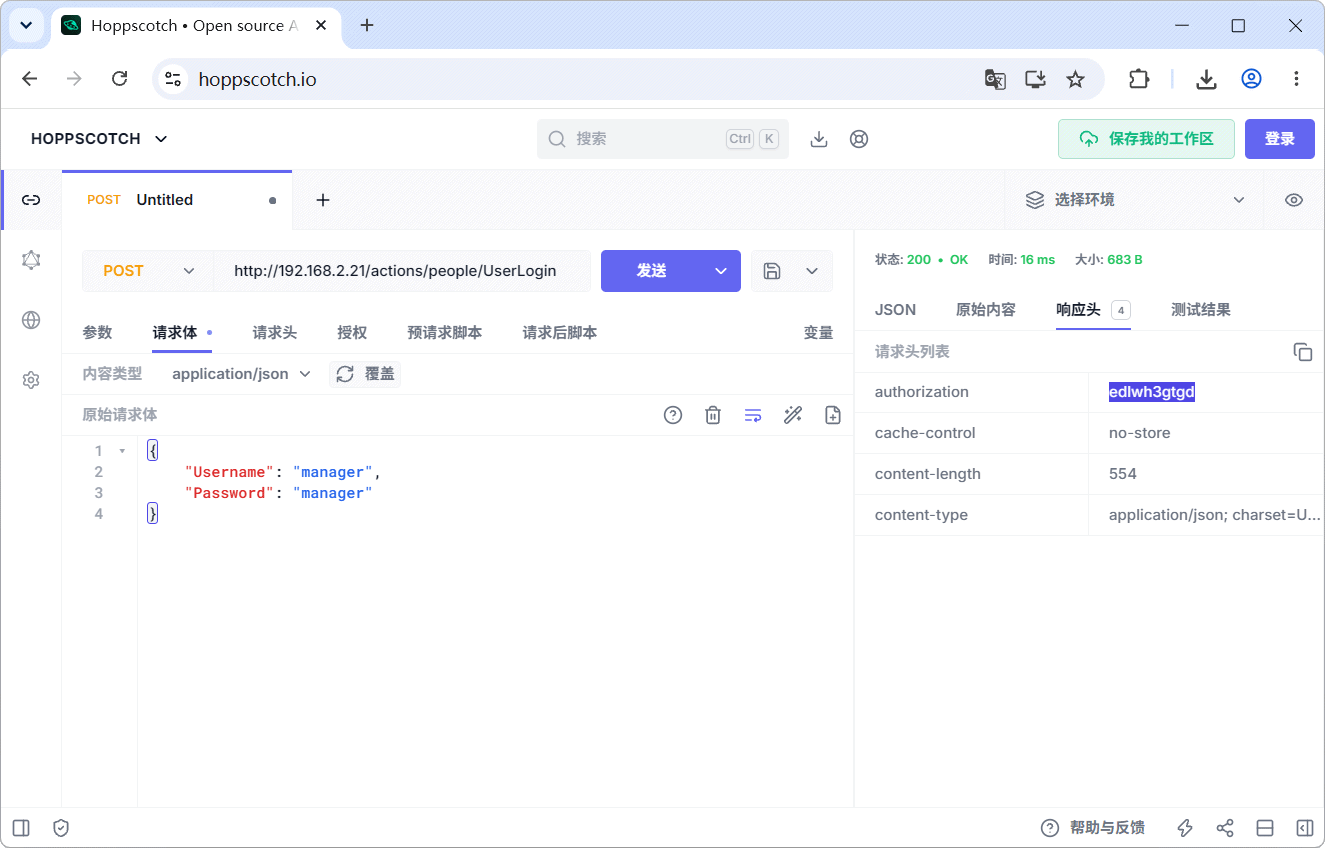
1. 登录服务端并获取令牌。 接口的完整地址为 http://192.168.2.21/actions/people/UserLogin , 将其填入调试工具的 URL 框中,选择请求方式为 POST, 在请求体中选择类型为 application/json ,原始请求体中填入 JSON 格式的参数, 然后点击发送,请求成功将在调试工具看见返回的 JSON 其中 "Status": 2 表示成功。
切换调试工具为响应头视图,可见返回的令牌 Authorization: edlwh3gtgd, 需要将其添加到调试工具的请求头中,后续接口请求均需要携带此令牌。
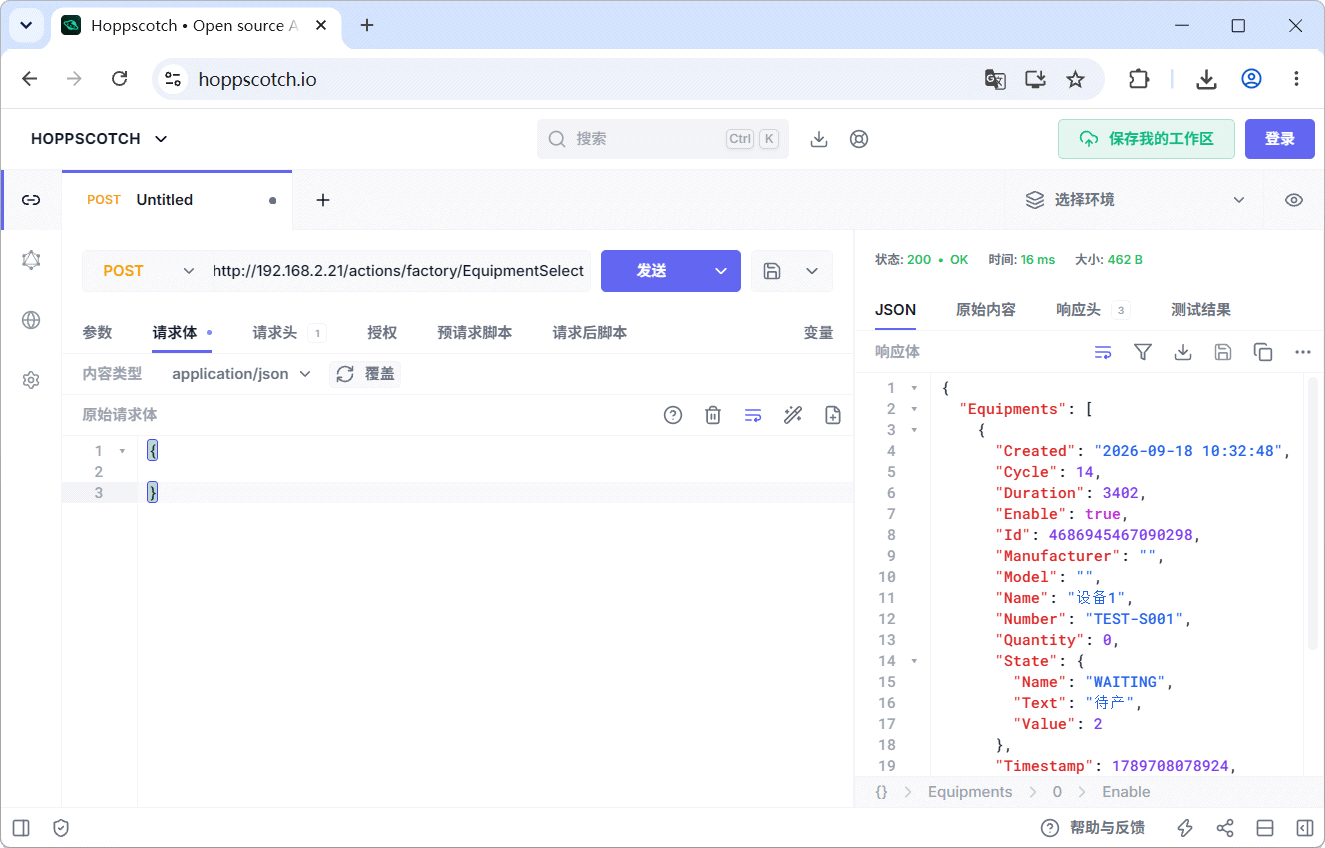
2. 获取所有装备。 接口的完整地址为 http://192.168.2.21/actions/factory/EquipmentSelect , 将其填入调试工具的 URL 框中,选择请求方式为 POST, 在请求体中选择类型为 application/json ,原始请求体中填入 JSON 格式的参数, 当前缺省所有参数(表示请求当前用户可见的所有装备), 添加请求头令牌 Authorization: edlwh3gtgd, 然后点击发送,请求成功将在调试工具看见返回的 JSON 其中 "Status": 2 表示成功, "Equipments": [...] 为装备数组。
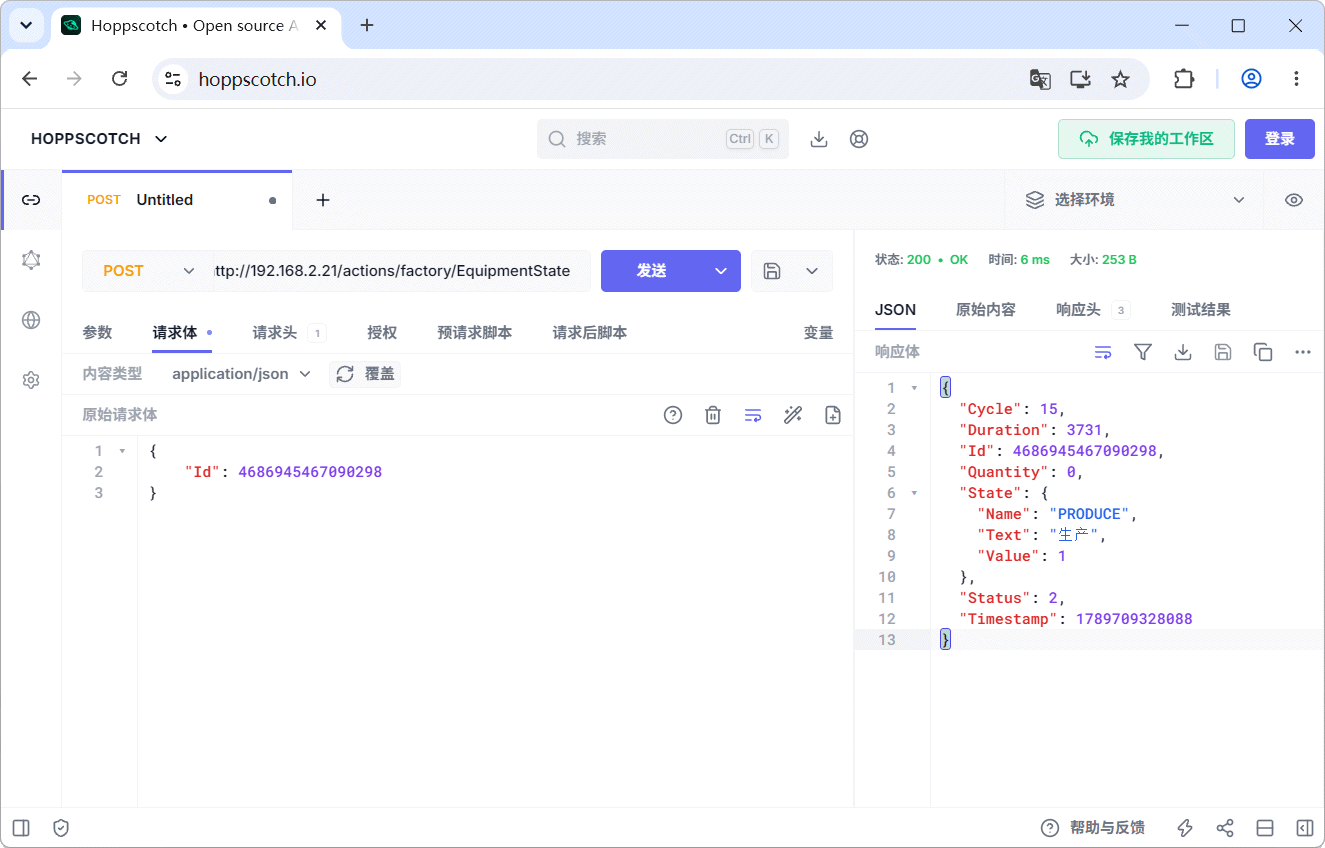
4. 获取装备最新状态。 接口的完整地址为 http://192.168.2.21/actions/factory/EquipmentState , 将其填入调试工具的 URL 框中,选择请求方式为 POST, 在请求体中选择类型为 application/json ,原始请求体中填入 JSON 格式的参数, 添加请求头令牌 Authorization: edlwh3gtgd, 然后点击发送,请求成功将在调试工具看见返回的 JSON 其中 "Status": 2 表示成功, 其余为指定装备最新状态。
其余接口调试方式与此类似。 可通过这些接口获取数据,或开发前端应用。
发布网页
服务端可作为前端网页发布容器,可以将前端看板或应用通过服务端发布出来供最终用户浏览。
1. 将前端网页的所有文件复制到服务端程序文件夹中的 web 目录中。 如果 web 目录不存在可新建此目录。
2. 打开浏览器 Microsoft Edge 在地址栏中输入服务端IP地址, 例如 192.168.2.21 按下回车,浏览器将显示发布的网页。 浏览器地址栏中访问的 URL 未指定文件名时,默认按 "index.html" 和 "default.html" 检索 web 目录中的网页文件。
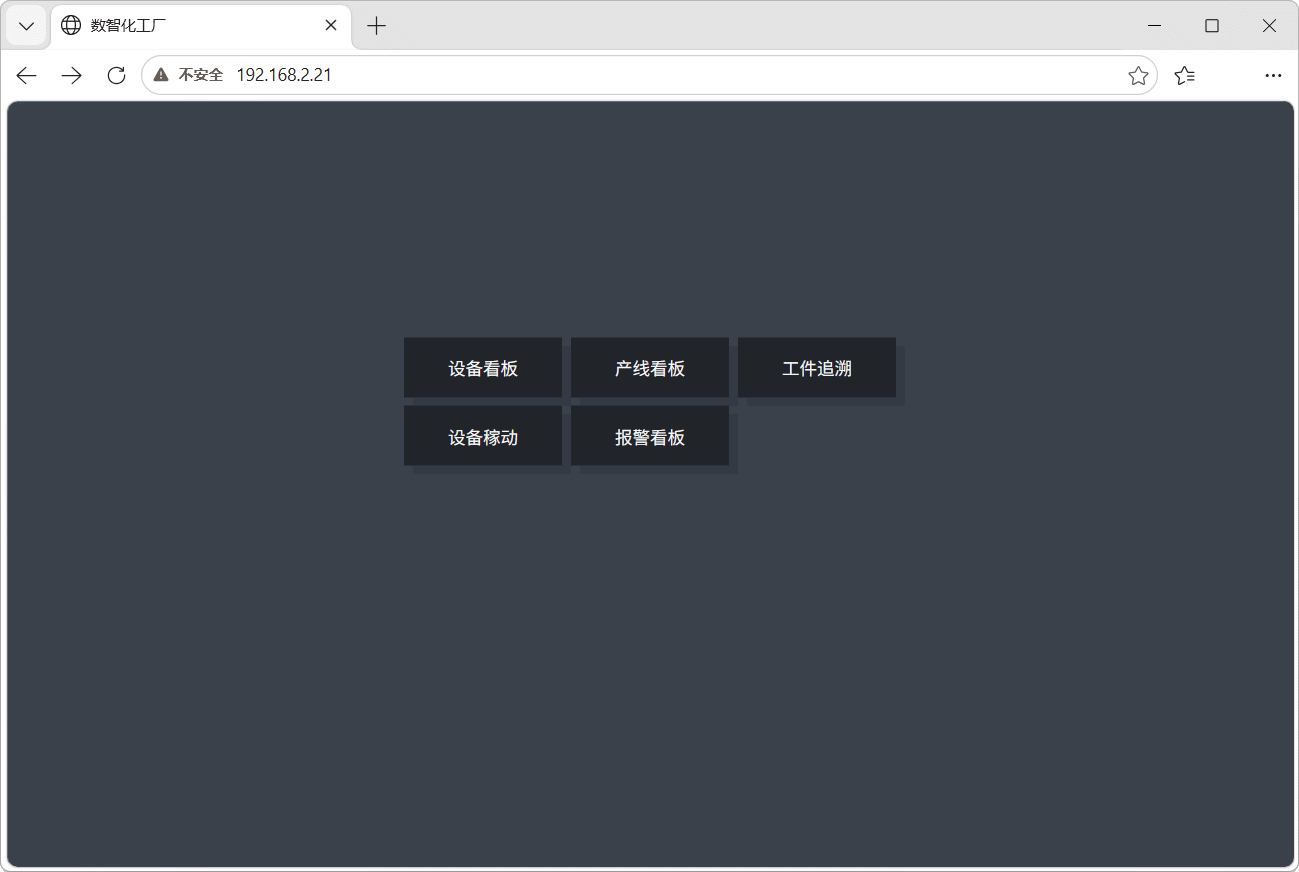
前端网页如果在服务端发布,请求服务端接口时可省略服务端的IP地址, 仅使用路径部分即可。 例如登录接口的完整地址为 http://192.168.2.21/actions/people/UserLogin 可省略地址部分后为 /actions/people/UserLogin 即可。